
マイクロソフトオフィススペシャリスト(MOS)は、Word・Excel・PowerPointなどのOfficeソフトを「どれだけ正しく、実務レベルで使えるか」を証明する資格です。
主催は Microsoft。世界中で実施されている国際資格で、日本国内だけのスキル証明ではありません。
まず最初に押さえておきたいのは、MOSは「パソコンが使える人のための資格」ではなく、
「仕事としてOfficeを使える人かどうかを判断する資格」だという点です。
この記事では、MOSの概要から、効率的な勉強法、当日の流れ、そして合格後のキャリアパスまで、合格に必要な情報を網羅的に解説します。これから受験を考えている方は、ぜひ参考にしてください。

- 1. マイクロソフトオフィススペシャリスト(MOS)とは?(基本情報)
- 2.MOS試験の種類(Word / Excel / PowerPoint)
- 3.一般レベルとエキスパートの違い
- 4.Microsoft365と2019の違い
- 5. MOS試験内容
- 6. 勉強時間の目安
- 7. MOS効率的な勉強法
- 8. 独学 vs スクール
- 9. 受験の申込みの仕方
- 10. 当日の注意点
- 11. 合格発表・認定証について
- 12、メリットとキャリア|MOSは「就職のための資格」ではなく「働き方を変える資格」
- 13.次に取るべき資格(ネクストステップ)|MOSの“次”でキャリアの方向が決まる
- 14.MOSのよくある質問(FAQ)
- 15.まとめ
1. マイクロソフトオフィススペシャリスト(MOS)とは?(基本情報)

MOS(マイクロソフト オフィス スペシャリスト)は、Word・Excel・PowerPointなどのOfficeソフトをどれだけ実務レベルで使えるかを証明する資格です。
主催は Microsoft。世界共通の国際資格として実施されています。
ただし、ここで多くの人が勘違いします。
「Officeが使える=MOSは簡単」「パソコン慣れてるから大丈夫」
実はこれ、半分正解で半分間違いです。
MOSは“操作ができるか”ではなく、「実務として正しい操作を選べるか」が問われる資格です。
たとえばExcel。日常業務では「なんとなく」で作っている表も、試験ではこう変わります。
- 正しい関数を選べるか
- 無駄のない操作で作れるか
- 見やすいレイアウトにできるか
- 指示どおり正確に再現できるか
つまり、
「なんとなく使える人」と「仕事として使える人」を分ける資格なんです。
■ Word・Excelが“使える人”は意外と少ない
多くの人が「Excelできます」「Word使えます」と言います。
でも実際の現場では…
というケースが多い。
MOSは、この“なんとなく使える層”を、「任せても大丈夫な人材」へ引き上げる資格です。
企業側から見たときの価値はここにあります。
2.MOS試験の種類(Word / Excel / PowerPoint)

マイクロソフトオフィススペシャリスト(MOS)の試験は、大きく分けて「Word」「Excel」「PowerPoint」の3分野に分かれています。すべて同じ資格に見えますが、実際は“完全に別のスキル証明”です。
つまり、Excelに強い人とWordに強い人では、評価されるポイントも仕事の役割もまったく変わります。
この違いを理解せずに受験すると、「取ったけど役に立たない」という状態になりやすいので、ここはかなり重要なパートです。
MOSはMicrosoft公式の資格であり、「Officeを実務レベルで操作できるか」を測る試験です。単なる知識問題ではなく、実際にソフトを操作して解答する実技試験が中心になります。
ここでは、それぞれの試験がどんな能力を証明するのか、どんな人に向いているのか、どれから受けるべきかを深く解説していきます。
■ Excel(データ処理スキルの証明)
MOSの中で最も需要が高く、評価されやすいのがExcelです。
理由は単純で、仕事の現場では「数字を扱える人」が圧倒的に強いからです。
試験では以下の能力が問われます。
- 表の作成と書式設定
- 関数(SUM、IF、VLOOKUPなど)の使用
- グラフ作成
- データの並び替え・フィルター
- 条件付き書式
- 印刷設定
Excelは単なる操作ではなく、「作業を効率化できるか」が評価ポイントになります。
向いている人は、
- 事務職・営業職
- 経理・管理部門
- 社会人全般
- 就職・転職を考えている人
MOSの中で最も「履歴書に書いたときの説得力が強い」のもExcelです。
また、企業側が求めているのもExcelスキルです。
WordよりExcelの方が実務での使用頻度が圧倒的に高いためです。
MOSを1つだけ取るならExcel、と言われるのはこのためです。
■ Word(文書作成スキルの証明)
Wordは「文章を作る能力」ではなく、「ビジネス文書を整える能力」を証明する試験です。
例えば、以下のようなスキルが問われます。
- 見出しや段落のスタイル設定
- 表や図の挿入とレイアウト調整
- ヘッダー・フッターの設定
- 目次の自動作成
- 校閲機能の活用
- 文書の共有・保護設定
ポイントは、「見た目を整える力」です。
会社で求められるWordスキルは、文章力よりも“読みやすい資料にする力”だからです。
向いている人は、
- 事務職志望
- 学生(レポート・論文作成)
- 就職活動前
- 文書作成が多い職種
逆に、普段Wordを使わない人は優先度は低めです。
Wordは難易度としてはMOSの中で最も取り組みやすく、「初めてMOSを受ける人の入口」になりやすい科目です。
■ PowerPoint(プレゼン資料作成スキルの証明)
PowerPointは「プレゼン能力」ではなく、「伝わる資料を作る力」を証明する試験です。
試験では以下の操作が問われます。
- スライドデザイン
- レイアウト調整
- 図形・画像の配置
- アニメーション設定
- スライドショーの操作
- 発表用資料の印刷
この科目の特徴は、実務寄りであることです。
向いている人は、
逆に、資料作成をほとんどしない職種の場合は優先度は低くなります。
PowerPointは、WordやExcelより「実務の雰囲気」に近い試験です。
資料を作る過程そのものが試験になっているイメージです。
どれから受けるべきか(重要)
ここが最も多い質問です。
結論から言うと、目的によって順番は変わります。
就職・転職を意識している
→ Excelが最優先
理由
企業が一番評価するのはExcelスキルだからです。
3.一般レベルとエキスパートの違い

MOSには同じWordやExcelでも、「一般レベル(スペシャリスト)」と「エキスパート」という2段階の試験が用意されています。
この違いを理解せずに勉強を始めると、「思っていたより難しい」「逆に簡単すぎた」といったミスマッチが起きやすくなります。
そもそもMOSは、Microsoftが定める“Office操作の実務レベル”を測る資格ですが、一般レベルとエキスパートでは「求められている役割」がまったく違います。
簡単に言うと、
- 一般レベル=業務を問題なくこなせる人
- エキスパート=業務を効率化・管理できる人
という立ち位置です。
ここからは、表面的な難易度ではなく「本質的に何が違うのか」を深掘りしていきます。
一般レベル(スペシャリスト)とは何か
一般レベルは、「Officeを使って日常業務をこなせるか」を証明する試験です。
企業が新人や若手に求める操作スキルの基準に近い内容になっています。
問われるのは主に次のような能力です。
- 基本的な文書作成
- 表やグラフの作成
- 標準的な関数の利用
- スライドの構成と編集
- 印刷・保存・共有
つまり、「業務で困らない操作ができるか」を確認する試験です。
ここでのポイントは、“理解”ではなく“操作できるか”です。
知識問題ではなく、実際に画面上で操作して答える形式のため、「知っている」だけでは合格できません。
一般レベルに向いている人は、
- パソコン初心者
- 就職前の学生
- 事務職志望
- Officeに不安がある社会人
- まず1つ資格を取りたい人
MOSの入口として設計されているため、ここから始めるのが自然です。
エキスパートとは何か
エキスパートは、「Officeを使って業務を改善・管理できるか」を証明する試験です。
単なる操作ではなく、“使いこなし”のレベルが求められます。
問われるのは次のような領域です。
一般レベルが「作業者」だとすると、エキスパートは「管理・改善側」のスキルです。
例えばExcelなら、
一般レベル: 表を作る、関数を使う
エキスパート: 作業時間を減らす仕組みを作る
この違いがあります。
どちらから受けるべきか
ここは非常に重要です。
結論:基本は一般レベル → エキスパートの順です。
理由はシンプルで、
基礎操作が体に入っていないと、エキスパートの問題は解けないからです。
ただし例外があります。
最初からエキスパートでもよい人:
- 実務でExcelを日常的に使っている
- 事務経験が長い
- 関数やデータ処理に慣れている
この場合、一般を飛ばす選択も合理的です。
4.Microsoft365と2019の違い

MOSの勉強を始めると、必ず出てくるのが「365と2019って何が違うの?」という疑問です。
ここを曖昧なまま進めると、教材選び・試験選び・勉強効率すべてに影響します。
まず前提として、どちらも
Microsoft が提供するOfficeソフトですが、「仕組み」そのものが別物です。
簡単に言うと、
- 365=常に更新される“サービス型”
- 2019=買い切りの“固定型”
この違いがすべての差につながっています。
そもそもの思想が違う
■ Microsoft 365
クラウド時代を前提にしたOfficeです。
- 常に最新版へアップデートされる
- 機能が増え続ける
- 複数端末で使える
- OneDriveなどクラウド連携が前提
「使いながら進化していくOffice」です。
■ Office 2019
従来型のパッケージOfficeです。
- 一度購入したら更新なし
- 機能は固定
- 基本は1台インストール型
- クラウド連携は限定的
「完成された状態のOfficeを使い続ける」イメージです。
機能面の違い
一番の差はここです。
365はアップデートされるため、
- 新しい関数が追加される
- AI補助機能が増える
- 自動保存・共有が強化される
- デザイン機能が改善される
つまり「今の仕事環境」に近い。
一方2019は、
- 基本機能は十分
- 新機能は追加されない
- 安定して同じ操作ができる
という“変わらない安心感”があります。
MOSの試験でも、365の方が「現場寄り」の内容になりやすいのが特徴です。
勉強への影響
ここはかなり重要です。
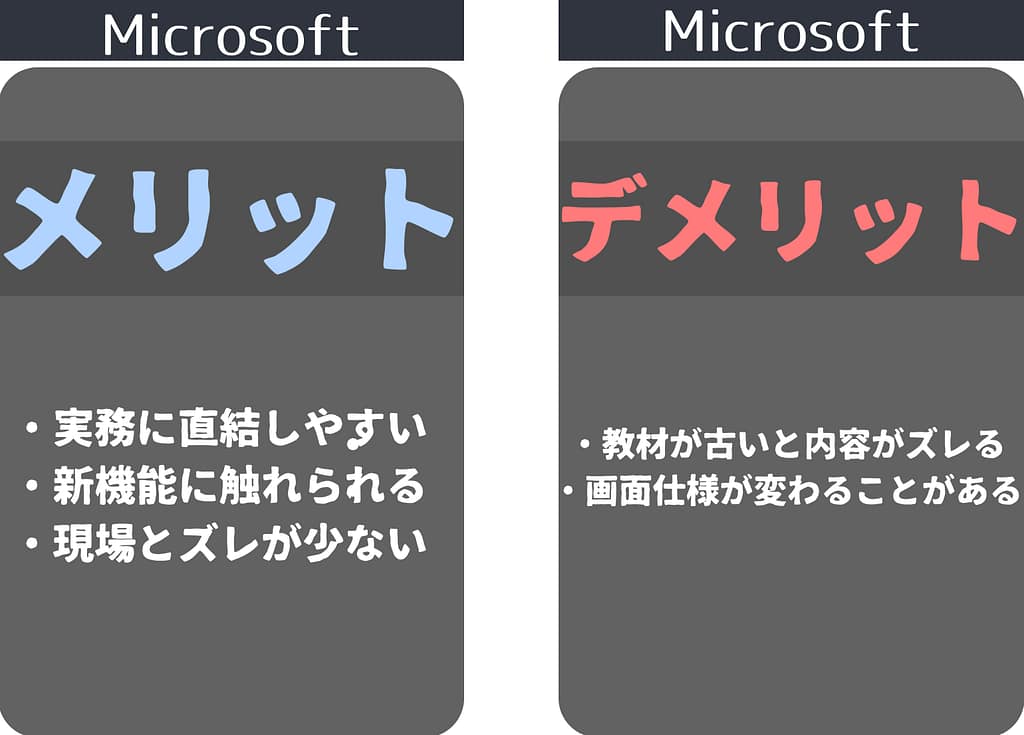
365で勉強する場合
2019で勉強する場合
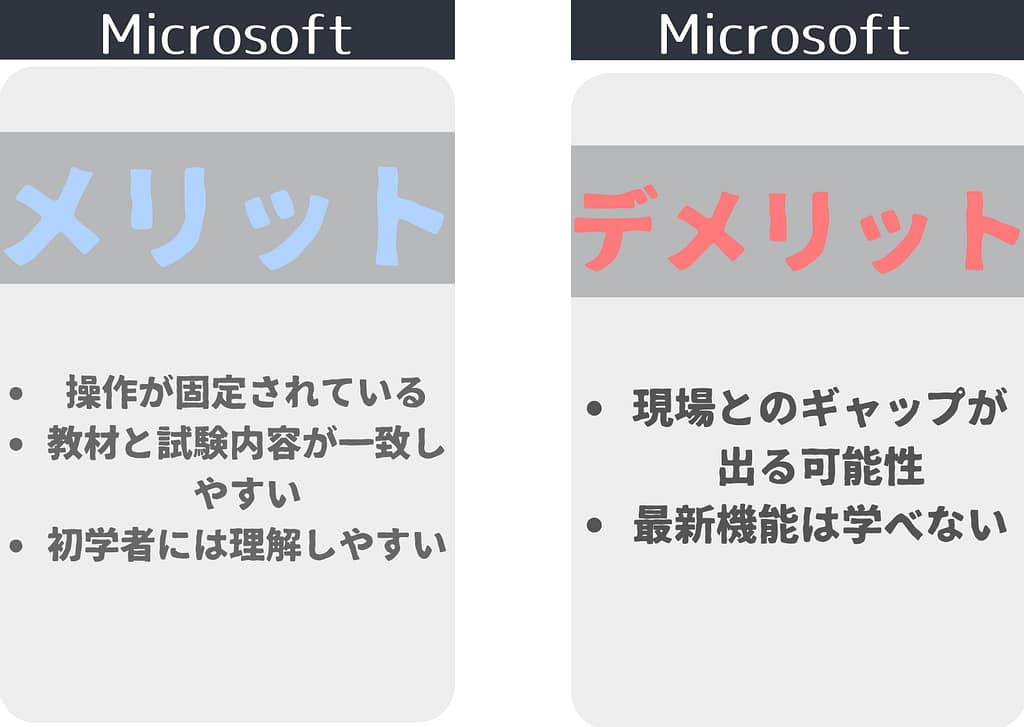
MOS試験としての違い
MOSでは「365版」「2019版」が分かれています。
重要なのは、
どちらが上・下ではないという点です。
試験の本質は同じで、
- Wordが使えるか
- Excelが使えるか
- PowerPointが使えるか
を操作で証明する資格です。
違うのは「使う環境が新しいか、固定か」だけです。
5. MOS試験内容

MOSの試験は、一般的な資格試験のような「知識問題」ではありません。
実際にWordやExcelなどを操作しながら解答する、完全な実技試験です。
資格というより「業務の再現テスト」に近い形式です。
主催は Microsoft で、試験内容も実務で使う操作を前提に設計されています。
6. 勉強時間の目安

MOSは長期学習型の資格ではありません。
ポイントを押さえて練習すれば、短期間でも十分合格が狙える「短距離型の資格」です。
試験を提供している Microsoft も、実務スキルの証明として設計しているため、範囲は比較的限定されています。
ただし、勉強時間は「経験の有無」で大きく変わります。
■ 完全未経験からの勉強時間
パソコン操作に慣れていない場合:
- Excel:30〜50時間
- Word:20〜40時間
- PowerPoint:15〜30時間
まずは基本操作に慣れる時間が必要です。
ここを飛ばして問題演習に入ると、操作で止まり学習効率が落ちます。
■ 学校・仕事で少し触ったことがある人
「見たことがある」レベルから、「使える」レベルへ引き上げる時間です。
この層が最も合格しやすいです。
■ 事務経験・業務経験がある人
過去問形式に慣れるだけで合格ラインに届きます。
ただし、
自己流操作のクセ
があると、ここで意外と時間がかかります。
■ エキスパート(上級)の勉強時間
スペシャリスト合格者が前提になります。
関数・文書管理・高度な設定など、実務でも使いこなせていない領域が出題されます。
7. MOS効率的な勉強法

MOS対策で最も重要なのは、「正しい努力」をすることです。
やみくもに参考書を読むだけでは伸びません。
この試験は知識試験ではなく、操作試験。つまり、
手を動かした量=合格率
です。
試験を提供している Microsoft も、実務スキルの証明として設計しているため、暗記より“再現力”が重視されます。ここを理解しているかどうかで、学習効率は何倍も変わります。
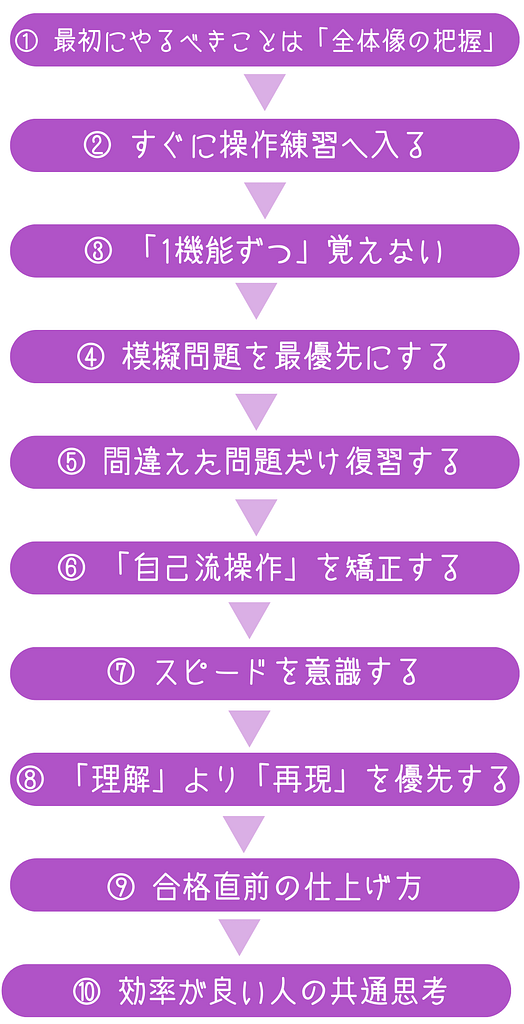
① 最初にやるべきことは「全体像の把握」
いきなり細かい操作を覚えようとすると、確実に迷子になります。
まずは、どんな問題が出るのかをざっくり理解すること。
参考書は“理解するため”ではなく、
「出題範囲を地図として見るため」に使います。ここで完璧に覚える必要はありません。
② すぐに操作練習へ入る
MOSで伸びる人は、とにかく実際に触ります。
Excelなら表を作る、Wordなら文書を整える、PowerPointならスライドを作る
この段階では「正しくなくてOK」です。目的は、機能の場所を体で覚えることです。
メニューの位置、操作の流れ、画面の見方。
これが分からないまま問題演習に入ると、すべての作業が止まります。
③ 「1機能ずつ」覚えない
ここが多くの人が間違えるポイントです。
書式設定を順番に覚え、操作を個別に暗記する=この方法は非効率です。
MOSでは、機能は“単体”では出題されないからです。
たとえばExcelなら、表作成、関数入力が一連の流れで出題されます。
つまり、作業単位で覚えることが重要です。
④ 模擬問題を最優先にする
MOS対策の核心はここです。
参考書よりも、解説よりも、模擬問題を回す回数がすべてです。
試験は毎回、 1、指示文を読む 2、操作する 3、完成させる
この流れで進むため、問題形式に慣れた人が圧倒的に有利になります。
⑤ 間違えた問題だけ復習する
効率が良い人は、全部復習しません。
見るのはここだけです。操作に迷った問題と時間がかかった問題
つまり、「再現できない操作」だけ覚える、この方法が最短です。
⑥ 「自己流操作」を矯正する
MOSで意外と落ちる人の特徴です。
普段の業務で、別の方法で作っている。こうしたクセがあると、試験の指示に対応できません。
MOSは、正しい操作手順ができるかを見ています。
「できればOK」ではなく、「指定された方法でできるか」が評価基準です。
⑦ スピードを意識する
操作が分かっていても、時間切れになる人がいます。
原因はシンプルです。マウス移動が遅いやメニューを探しているなどです。
試験では、迷う時間=失点の時間になります。
目安は、見た瞬間に操作が浮かぶこの状態です。
⑧ 「理解」より「再現」を優先する
MOS学習の核心です。
理解型の人ほど遠回りします。
なぜこの機能があるのか、どういう仕組みか、もちろん大事ですが、試験では優先度が低いです。
重要なのは、同じ操作をもう一度できるかです。
⑨ 合格直前の仕上げ方
試験1週間前からやることは1つです。
模擬試験の反復
1回目:流れを確認
2回目:スピード確認
3回目:完全再現
この段階では新しい知識は入れません。操作の精度だけを上げます。
⑩ 効率が良い人の共通思考
合格が早い人は、考え方が違います。
・完璧を目指さない
・間違いを歓迎する
「勉強」ではなく「練習」をしている状態です。
MOS対策の本質
MOSは、努力の方向を間違えなければ必ず結果が出る資格です。
必要なのは、
- 長時間の暗記
- 難しい理論
- 特別な才能
ではありません。
必要なのは、操作 → 失敗 → 再現この繰り返しだけです。
このサイクルを回せた人から順番に、確実に合格に近づきます。
8. 独学 vs スクール
MOSを目指すとき、多くの人が一度は悩むのがここです。
- 独学で十分なのか
- スクールに通うべきなのか
結論から言うと、
MOSは「独学でも合格可能」な資格
ただし「人によってはスクールの方が早い」
この位置づけです。
試験自体は Microsoft が実務スキル証明として設計しているため、学習ルートが比較的シンプルだからです。
ここでは、両者の違いを現実的な視点で整理します。

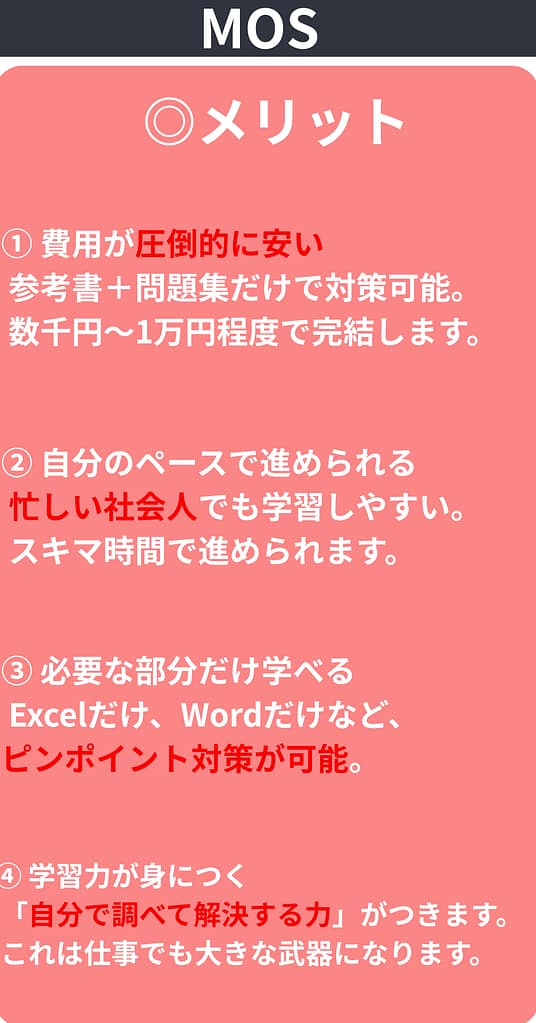
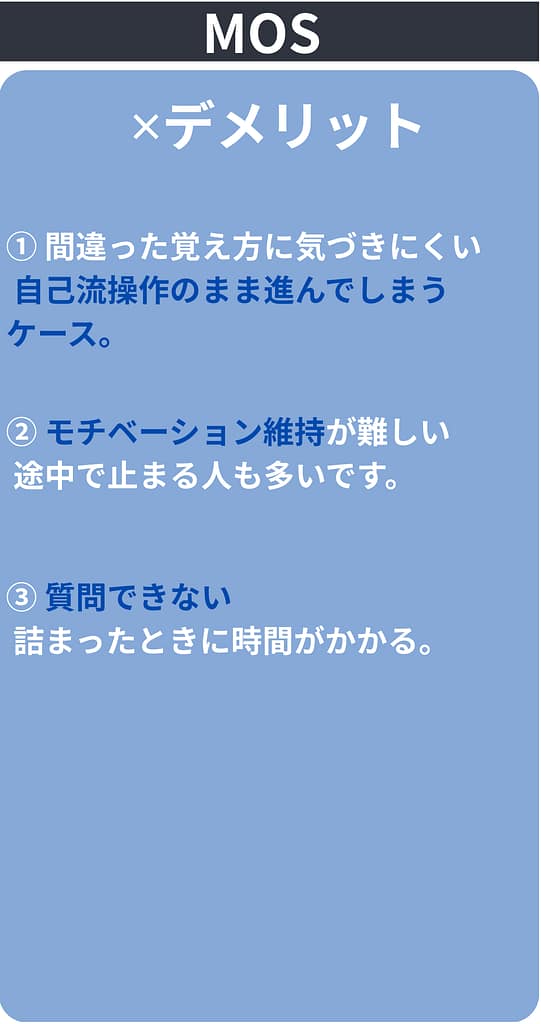
■ 独学の特徴
■ 独学が向いている人
MOSはこのタイプが最も早く受かります。
おすすめ参考書・問題集(MOS対策)
① ゼロから合格シリーズ

ゼロから合格! MOS Excel 365 対策テキスト&問題集
→ PC初心者〜独学者に最もおすすめ
② 西尾パソコン教室シリーズ

この1冊で合格! 西尾パソコン教室のMOS Excel 365 テキスト&問題集
→ 短期合格狙いの人向け
③ 徹底演習タイプ

MOS Excel 365&2019 対策テキスト&問題集 (よくわかるマスター)
→ 本番慣れしたい人向け
無料で使えるおすすめ学習サイト
参考書だけでも合格できますが、無料サイトを併用すると理解速度が一気に上がります。
① Microsoft公式トレーニング
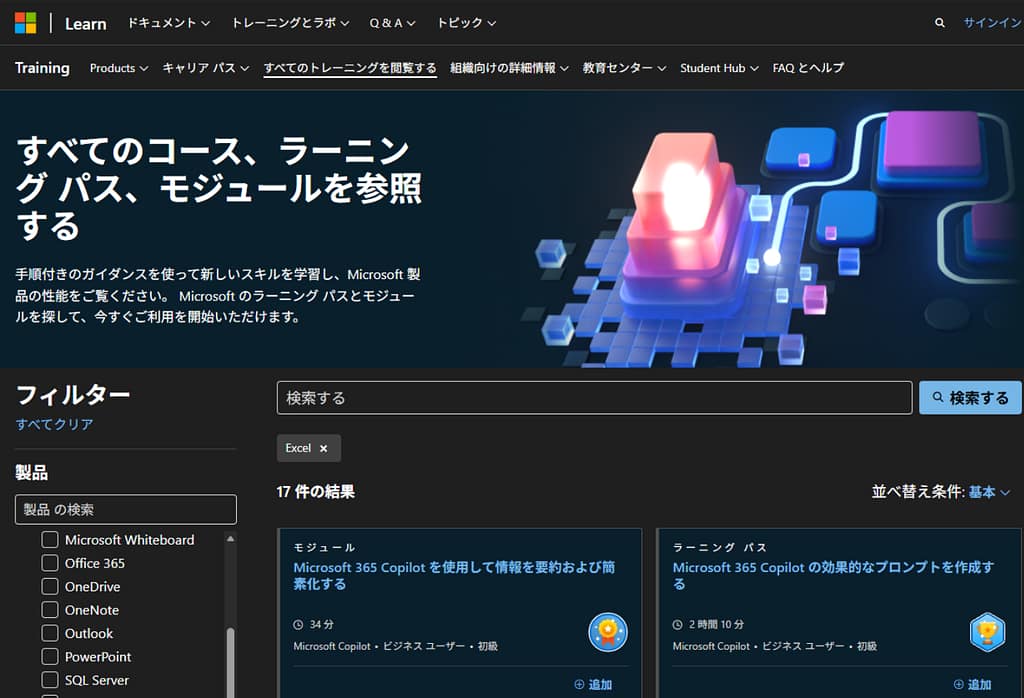
- 出題元の操作基準に近い
- 正しい操作手順が学べる
- 基本操作の確認に最適
② YouTube解説(MOS操作動画)
③ タイピング・ショートカット練習サイト
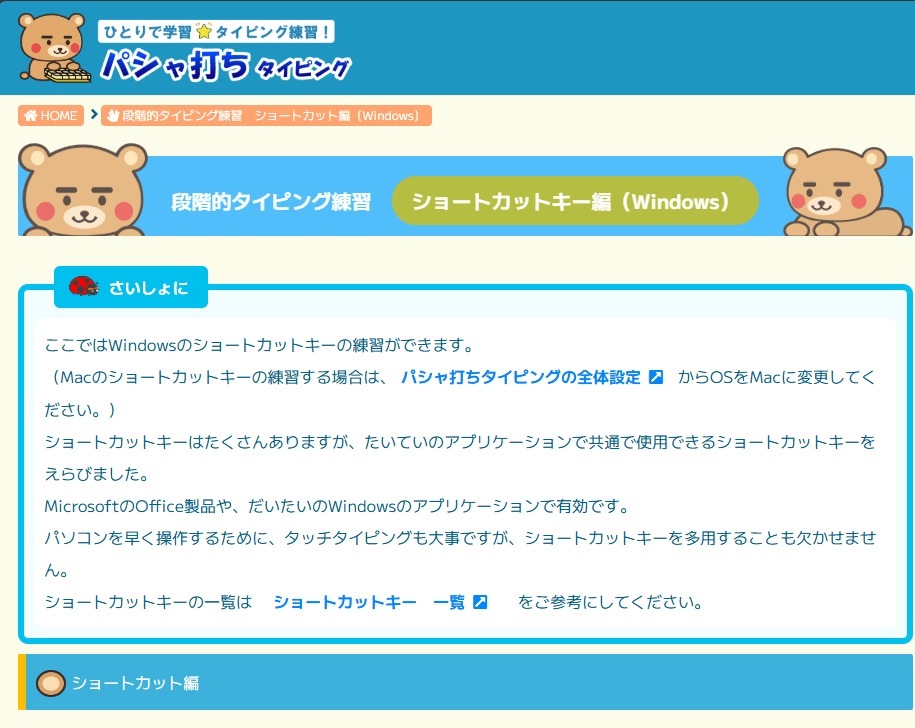
ここを強化するだけで合格率が上がります。
■ スクールの特徴
◎ メリット
① 最短ルートで学べる
重要操作だけを教えてもらえる。
② 間違いをすぐ修正できる
自己流を矯正できるのが大きい。
③ 学習が習慣化する
通うだけで勉強ペースが作られる。
④ 初心者でも迷わない
「何からやるか」で止まらない。
△ デメリット
① 費用が高い
数万円〜十数万円が一般的。
② 自由度が低い
カリキュラムに合わせる必要あり。
③ 学び方が受け身になりやすい
教わる前提になる。
■ スクールが向いている人
- パソコン操作が苦手
- 何から始めればいいか分からない
- 独学だと続かない
- 短期間で確実に取りたい
このタイプはスクールの方が結果が早いです。
おすすめのスクールを掲載しておきます。

9. 受験の申込みの仕方

MOSは「申し込みが分かりにくい資格」の代表です。
ITパスポートのように一元管理された申請ではなく、試験会場ごとに申し込みを行う方式だからです。
ここを理解していないと、
- 申し込み方法が分からない
- 受験できる場所が見つからない
- 料金や日程がバラバラで混乱する
といった状態になりがちです。
この章では、「初めての人が迷わない流れ」を、実際の受験順に沿って解説します。
- Word
- Excel
- PowerPoint
- 365か2019か
- 一般レベルかエキスパートか
ここが曖昧なまま進むと、教材・試験日・会場すべてがズレます。
ここが重要なポイントで、
- 全国一斉試験ではない
- 会場ごとに日程が違う
- 申し込みも会場単位
つまり、「試験センターを選ぶ」ことが申し込みそのものです。
MOSは次の場所で受験できます。
- パソコンスクール
- 専門学校
- 大学
- テストセンター
「MOS 試験 会場 + 地域名」で検索してください。
会場が決まったら、各会場のサイトから申し込みます。
- 受験可能日を確認
- 科目を選択
- 受験者情報入力
- 支払い
- 予約確定
MOSはCBT試験(コンピューター試験)なので、ほぼ毎週受験できるのが特徴です。
主な方法:
- クレジットカード
- 銀行振込
- コンビニ支払い
- 当日現金
料金の目安:
- 一般レベル:約1万円前後
- エキスパート:約1万2千円前後
※学生割引あり
■ ① 受験票の確認
メールで届く場合が多いです。
■ ② 持ち物確認
- 身分証明書
- 受験確認メール
- 学生証(学生割引の場合)
■ ③ 試験形式の理解
- 選択問題ではない
- 実際にOfficeを操作する
ここを理解していない人が多いです。
① 会場到着
15分前到着が基本。
② 受付
身分証提示。
③ 試験説明
操作方法や注意事項の案内。
④ 試験開始
パソコン操作で問題を解いていきます。
- 一般レベル:約50分
- エキスパート:約50分
短いです。
つまり、迷う人ほど落ちる試験です。
普段から操作を体に覚えさせる必要があります。

終了すると、
- その場で結果表示
- 合否が即分かる
のがMOSの特徴です。
合格なら、
- スコアレポート発行
- 後日デジタル認定証
が届きます。
ここが実は一番重要です。
■ 会場選びを適当にする
→ 日程が合わない
■ 勉強前に申し込む
→ 焦って不合格
■ 試験形式を理解していない
→ 操作できず落ちる
■ 365と2019を間違える
→ 教材と試験がズレる
MOSは「手続きで失敗する人」が多い資格です。
申し込みで最も大事な考え方
MOSは、
勉強してから申し込むではなく、申し込んでから勉強する
人の方が合格率が高いです。
理由はシンプル。
締切があると、人は勉強するからです。
10. 当日の注意点

MOSは「操作試験」なので、当日の立ち回りで結果が大きく変わります。
知識があっても、当日の準備・環境・判断を誤ると普通に落ちます。
ここでは、合否を左右する“見えないポイント”まで含めて詳しく解説します。
■ まず理解しておくべき前提
MOSは、いわゆる筆記試験ではありません。
実際にWordやExcelを操作して課題をこなす実技試験です。
つまり、操作が止まる、メニューの場所が分からない
この時点で点数が取れなくなります。
「分かる」と「できる」は別物です。
当日はこの差がそのまま合否になります。
① 会場には必ず“早め”に到着する
→理想は 15〜20分前。早めに到着して「空気に慣れる」だけでも合格率は上がります。
② 持ち物を軽視しない
→身分証明書(必須)学生証(該当者):MOSは厳格な国家試験ほどではありませんが、本人確認は必ず行われます。
③ 試験前の“操作確認時間”を無駄にしない
→多くの会場では、試験開始前に操作説明があります。この確認をしない人ほど、本番で焦ります。
④ 最初の問題でつまずかない
→MOSは「最初の問題の心理状態」が全てを決めます。
対策:まず操作する「完璧にやろう」とする人ほど崩れます。
⑤ 分からない問題に固執しない
→MOSは時間が短い試験です。実技試験は「触ると解ける」ことが多いです。
⑥ “操作ミス”を恐れすぎない
→間違えてもやり直せる設計になっています。
多くの受験者が、「間違えたら終わり」と思っていますが、違います。
⑦ キーボードショートカットに頼りすぎない
→普段ショートカットを使っている人ほど注意です。
試験環境では、設定が違う(使えない場合もある)安全なのは「メニュー操作」です。
⑧ “完璧主義”が一番の敵
→MOSは満点を取る試験ではありません。
合格ラインはおおよそ:700点前後(1000点満点)つまり、3割ミスしても受かります。
⑨ 時間の感覚を持つ
→試験時間は約50分。
体感としては「かなり短い」です。1問に1分以上使わないことを意識しましょう。
⑩ 試験中の心構え
→最も大切なポイントです。
当日は、新しいことを考えない、思い出すことに集中することが正解です。
11. 合格発表・認定証について

MOSは他の資格と違い、「結果を待つ試験」ではありません。
試験終了と同時に合否が分かる、非常にスピード感のある資格です。
ここでは、試験終了後の流れをすべて解説します。
■ 試験直後にもらえるもの
合格・不合格に関わらず、その場で以下が発行されます。
● スコアレポート
- 点数
- 合否
- 分野別評価
紙でもらえる場合と、データ形式の場合があります。
■ 認定証(合格証)の発行について
MOSの正式な認定証は、試験会場で手渡しではありません。
後日、オンラインで発行されます。流れは次の通りです。
- 試験結果がシステムに登録
- Microsoft認定アカウントに反映
- デジタル認定証が発行
- ダウンロード可能になる
ここまで通常、数日〜1週間程度です。
■ デジタル認定証とは?
MOSの認定証は紙だけではありません。
現在は、デジタル証明書として管理されます。
これにより、履歴書に記載が可能になります。
「資格を持っている」だけでなく、「証明できる状態になる」のがMOSの特徴です。
■ 合格証は一生有効?
MOSは有効期限がありません。
ただし注意点があります。バージョンが更新される(2019 → 365 など)
つまり、資格が無効になるのではなく「古く見える」可能性があるということです。
実務では、最新版を追加取得していく人が多いです。
12、メリットとキャリア|MOSは「就職のための資格」ではなく「働き方を変える資格」

MOSを「Officeが使える証明でしょ?」と軽く見ている人は多いですが、実際は少し違います。
この資格の本質は、
パソコンスキルの証明ではなく、“仕事の進め方が変わる資格”
です。
ここでは、表面的なメリットだけでなく、実際のキャリアにどう影響するのかまで掘り下げて解説します。
■ 最大のメリットは「できる人」扱いされること

社会に出ると分かりますが、Officeが使える人は多くありません。
その中でMOSを持っていると、操作を理解しているという評価になります。
特にExcelは、
「使える人」と「使えない人」で仕事量が倍以上変わります。
■ 就職・転職での直接的メリット

履歴書に書ける資格は多いですが、MOSは「仕事内容に直結」しています。
評価されやすい職種:・事務職・総務・ITサポート
これらの仕事では、採用担当が最初に見るのがOfficeスキルです。
MOSは、「できます」ではなく「証明できます」という状態を作ります。

■ 学生にとっての価値

学生のうちにMOSを取る最大の意味はここです。
「社会人基準」を先に経験できる
MOSを取る過程で、
- 見やすい資料の作り方
- データの扱い方
- 仕事の手順
が身につきます。
つまり、資格のための勉強が、そのまま社会の練習になる。

■ 社会人のキャリアへの影響

MOSは「昇進資格」ではありません。しかし、実務では影響が非常に大きいです。
Officeを使う仕事は消えないからです。
どの業界でも必ずあります。
つまり、仕事の生産性が高い人になります。
これが評価につながります。

13.次に取るべき資格(ネクストステップ)|MOSの“次”でキャリアの方向が決まる

MOSは「入口の資格」です。
ここで終わる人と、ここから広げる人で、その後のキャリアは大きく変わります。
多くの人が迷うのは、次は何を取ればいいのかという部分です。
結論から言うと、MOSの次は「目的」で分かれます。
- 事務・実務を強くしたい
- IT系に進みたい
- データや分析に興味がある
- 転職・就職を有利にしたい
ここから選ぶ資格が変わります。

■ 王道ルート①:Excelスキルを極める
MOSを取った人の多くが最初に進む道です。
● Excelエキスパート(MOS Expert)
これは最も自然なステップアップです。
- 関数
- データ分析
- 高度な操作
- 業務効率化
が問われます。
実務での価値が一気に上がります。
職場では、「Excelができる人」という扱いになります。
これは想像以上に強い武器です。
● VBA(マクロ)
ここから一段階レベルが上がります。
- 作業の自動化
- ボタン操作で処理
- 大量データ処理
ができるようになります。
事務職でも、ここまでできる人は少ないです。
「代替がきかない人」になります。
■ 王道ルート②:IT資格へ進む
MOSをきっかけにITに興味を持つ人は非常に多いです。
その場合、次はここです。
● ITパスポート
ITの基礎を体系的に学べます。
- ネットワーク
- セキュリティ
- システム
- 経営知識
ITの全体像を理解できます。
試験は情報処理推進機構が実施している国家資格です。
「ITの入口」として最適です。
こちらでITパスポートについて詳しく解説しております。
● 基本情報技術者
IT職を目指すならここ。
まで踏み込みます。
難易度は上がりますが、キャリアの幅が一気に広がります。
こちらで基本情報技術者について詳しく解説しております。

■ 王道ルート③:事務・ビジネス系を強化
ITよりも「仕事の効率」を伸ばしたい人向け。
● 簿記
事務・経理系なら相性が抜群です。
Excelと組み合わせると非常に評価されます。
● ビジネス文書・プレゼン系資格
- PowerPoint
- 文章作成
- 企画書
の精度が上がります。
営業・企画職に向いています。
■ 王道ルート④:データ・分析分野へ
最近増えている流れです。
MOSを取る
→ Excelに慣れる
→ データに興味を持つ
ここから進む資格。
● データ分析系
- BIツール
- データ可視化
- SQL
業務改善やDX分野に進めます。企業需要が高い領域です。
■ MOS後の理想的な順番
迷う人は、この順でOKです。
- Excelエキスパート
- ITパスポート
- VBA or 簿記
- 基本情報技術者
この流れで、
- 事務
- IT
- データ
どの方向にも進めます。
こちらにIT資格記載しております。

14.MOSのよくある質問(FAQ)
マイクロソフトオフィススペシャリスト(MOS)について、受験前によく聞かれる疑問をまとめました。
初めて受ける人が不安に感じやすいポイントを中心に、実務視点も交えて解説します。
Q1. どれくらい勉強すれば合格できますか?
目安:
- 初心者:40〜80時間
- 経験者:20〜40時間
ただし時間より重要なのは、
- 模擬問題を繰り返す
- 操作を体で覚える
ことです。
Q2. MOSだけでIT職に就けますか?
MOS単体では難しいですが、
入口としては非常に優秀です。
MOS
↓
Excel応用
↓
VBA
↓
IT資格
この流れでIT分野へ進む人は多いです。
Q3. MOSは取っても意味がないと言われるのはなぜ?
理由は2つあります。
MOSは「使って初めて価値が出る資格」です。
実務で活かす人にとっては非常に強い武器になります。
15.まとめ
T資格の勉強を成功させるために大切なのは、「正しい方法で、継続できる形で学ぶこと」です。
- 完璧に理解しようとしすぎない(まずは全体像をつかむ)
- 勉強時間は短く区切り、毎日続ける
- 参考書+無料サイトを組み合わせて理解を深める
- アウトプット(問題演習・説明する)を重視する
この4つを意識するだけで、学習効率は大きく変わります。
また、IT資格は「合格すること」がゴールではなく、
仕事で使える知識に変えることが本当の目的です。
そのためには、
- 用語の意味を説明できる
- 実際の業務シーンと結びつけて理解する
- 学んだ内容を人に話す・書く
といった“使う学習”が重要になります。
焦らず、比較せず、
「昨日の自分より少し前に進む」ことを意識して積み重ねていけば、
IT資格は確実に取得できます。
継続こそ最大の学習戦略です。ss


コメント